
Finanzen
Auf dieser Seite wird das Einreichen, Bearbeiten und Abwickeln von Abrechnungen erklärt. Abrechnungen können für verschiedene Zwecke angelegt werden, z.B. für einzelne Auslagen für Aktivitäten der Organisation, für angeschafftes Material oder die Abrechnung von Ausfahrten. In diesem Bereich tauchen alle von dir angelegten Abrechnungen auf. An ihrem jeweiligen Status erkennst du den aktuellen Stand der Abwicklung:
In Vorbereitung: Die Abrechnung wird gerade von dir erstellt und kann noch bearbeitet werden. Sie muss noch von dir eingereicht werden, bevor sie geprüft und bearbeitet wird.
Eingereicht: Die Abrechnung wurde von dir eingereicht und wartet auf die Prüfung und Bearbeitung durch die zuständige Person.
Abgewickelt: Die Abrechnung wurde bearbeitet und die übernommenen Ausgaben wurden ausgezahlt.
Aufbau einer Abrechnung
Eine Abrechnung hat immer einen Titel, eine Beschreibung und einen Status. Mit Titel und Beschreibung kannst du die Abrechnung für dich und andere Beteiligte identifizieren und genauer beschreiben. Darüber hinaus enthält eine Abrechnung eine Liste von Auslagen (Einzelposten), die du hinzufügen kannst. Jede Auslage enthält eine Beschreibung, den genauen Betrag und einen Beleg (als PDF oder Bilddatei). Außerdem muss die Person ausgewählt werden, die die einzelne Auslage getätigt hat.
So können sehr kleine Einzelauslagen bis große Abrechnungen mit vielen Posten abgebildet werden.
Eine Abrechnung einreichen
Um eine Abrechnung einzureichen, musst du zunächst im Reiter „Finanzen“ > „Abrechnungen“ des Kompass eine neue Abrechnung anlegen. Fülle die erforderlichen Felder aus und füge im Tab „Ausgaben“ alle relevanten Auslagen hinzu. Dabei kannst du auch Ausgaben für andere Personen hinzufügen, indem du im Feld „Bezahlt von“ die entsprechende Person auswählst.
Anschließend musst du die Abrechnung zuerst einmal speichern, indem du auf den Button „Sichern und weiter bearbeiten“ klickst. Dann erscheint oben rechts der Button „Einreichen“. Über diesen kommst du auf eine Übersichtsseite, auf der du nochmals alle Ausgaben und die Empfänger prüfen kannst (sie müssen eine IBAN unter Mein Profil eingetragen haben.)
Mit einem erneuten Klick auf „Einreichen“ kannst du die Abrechnung final zur Prüfung an die zuständige Person schicken. Bis du die Abrechnung einreichst, kannst du sie jederzeit bearbeiten oder löschen.
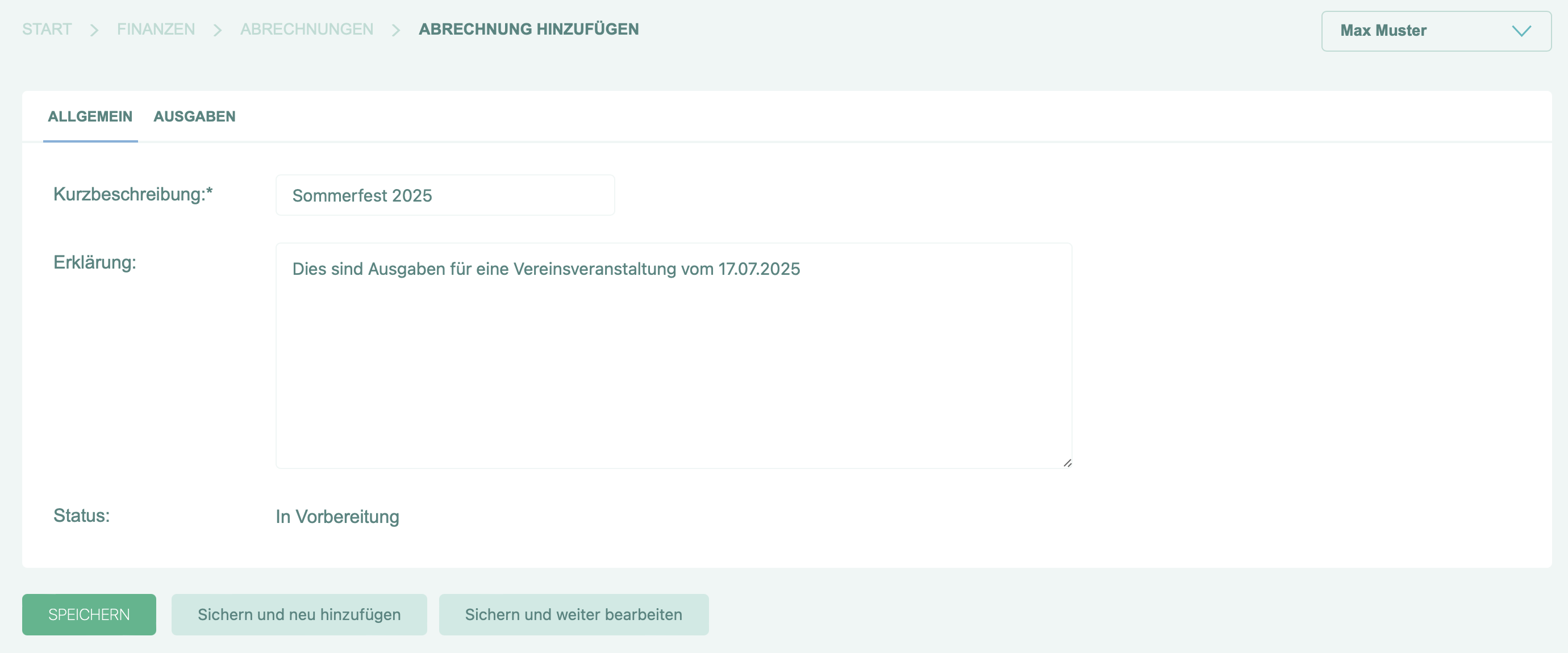
Max hat eine Abrechnung für die Auslagen vom letzten Sommerfest angelegt. Da er die Abrechnung noch nicht gespeichert hat, sieht er den Button „Einreichen“ noch nicht.
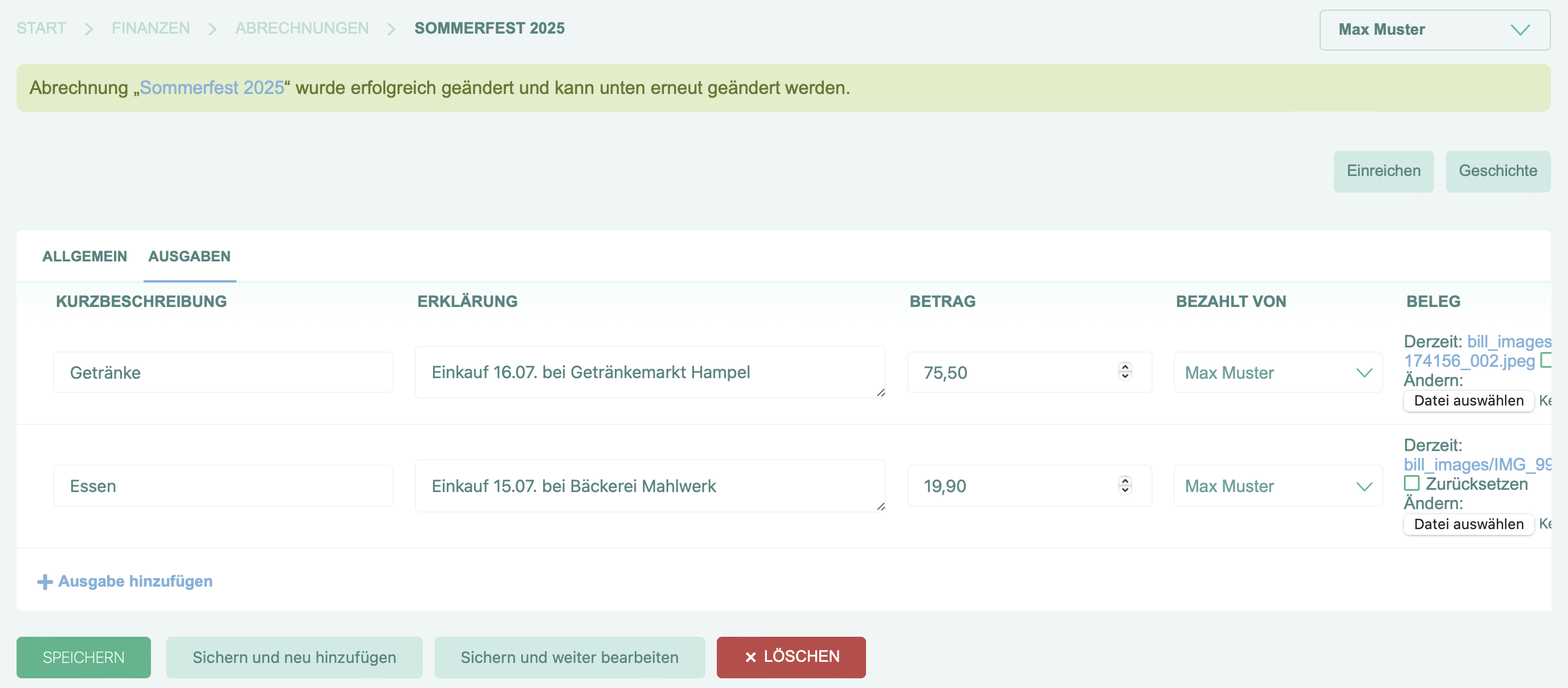
Nachdem er seine Ausgaben hinzugefügt und einmal gespeichert hat, sieht er nun den Button „Einreichen“ oben rechts.
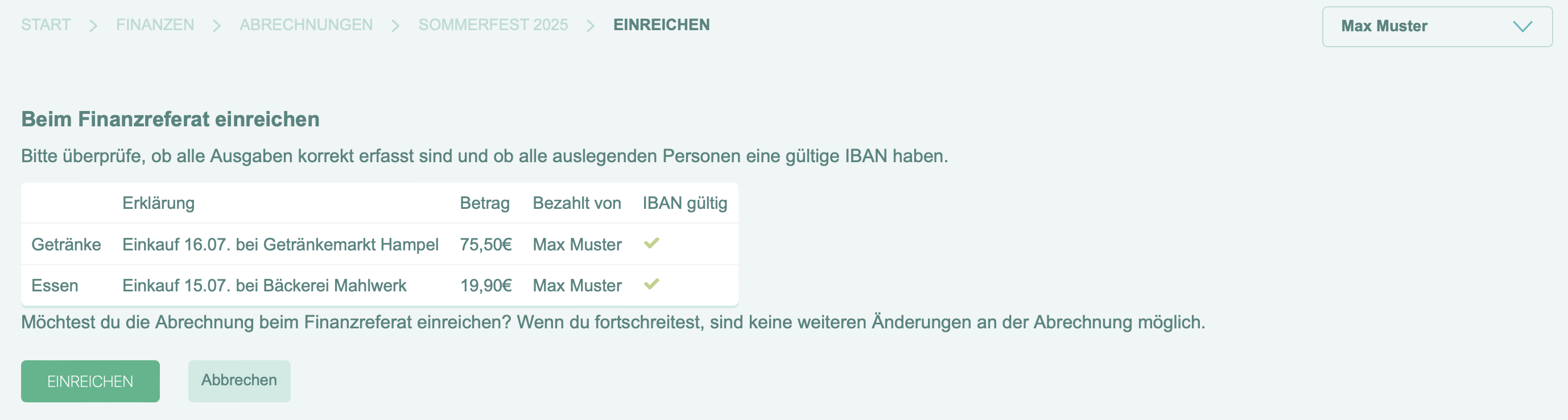
Nachdem er auf „Einreichen“ geklickt hat, sieht er eine Übersicht aller Auslagen und Empfänger. Wenn alles stimmt und alle Empfänger eine IBAN eingetragen haben, kann er die Abrechnung final einreichen.
Eine Abrechnung bearbeiten
Bemerkung
Dieser Abschnitt ist nur für Personen relevant, die Abrechnungen prüfen und bearbeiten dürfen.
Nachdem eine Abrechnung eingereicht wurde, kannst du sie im Reiter Finanzen > Abrechnungen einsehen.
Du solltest die Abrechnung und alle Auslagen inhaltlich prüfen. Für jede einzelne Auslage musst du entscheiden, ob sie übernommen wird (dazu verwendest du die Checkbox „Übernommen“ im Reiter Ausgaben)
Wenn du übernommenen Auslagen ausbezahlen möchtest, musst du in der Ansicht der betreffenden Abrechnung auf den Button „Übersicht“ klicken. Dort kannst du zunächst für jede übernommene Auslage eine Überweisung generieren.
Diesen Überweisungen musst du im Reiter „Überweisungen“ noch einen Geldtopf zuordnen und damit inhaltlich kategorisieren. Wenn mehrere Auslagen von einer Person getätigt wurden, kannst du die Überweisungen auch zusammenfassen.
Wieder in der Übersicht der Abrechnung kannst du diese dann akzeptieren. Damit erhältst du für jede Überweisung einen QR-Code, mit dem du sie über deine Banking-App ausführen kannst.
Wenn das passiert ist, musst du noch einmal bestätigen, dass die Abrechnung abgewickelt ist. Gleichzeitig kannst du noch eine PDF-Datei mit allen Details der Abrechnung und den Belegen an eine benannte Stelle für die Buchhaltung senden.
Jetzt erscheint die Abrechnung mit dem Status „Abgewickelt“ in der Liste der Abrechnungen.